ビジネスでよく使う「属人化」とは?仕事が特定の人に偏る原因を初心者向けに解説

仕事で「属人化」という言葉を聞くことがあります。

業務改善、引き継ぎ、マニュアル作成、進捗管理、リスク管理などでよく使われる言葉です。

ただ、初めて聞くと少し分かりにくい言葉でもあります。

✅ 属人化って何のこと?
✅ なぜ問題になるの?
✅ 仕事ができる人に任せるのは悪いこと?
✅ Excelや資料作成と関係あるの?
✅ 属人化を防ぐにはどうすればいいの?

属人化は、簡単に言うと「特定の人しか分からない仕事になっている状態」です。

今回は、ビジネスでよく使う「属人化」の意味と、仕事が特定の人に偏る原因を初心者向けに解説します。

■属人化とは

属人化とは、仕事のやり方や判断基準が、特定の人に依存している状態のことです。

たとえば、以下のような状態です。

👉 あの人しかやり方を知らない  
👉 あの人が休むと仕事が止まる  
👉 手順がマニュアル化されていない  
👉 判断基準が本人の経験に頼っている  
👉 ファイルの作り方や保存場所が分からない  

このように、業務が特定の人に集中していると、その人がいないと仕事が進みにくくなります。

これが属人化です。

仕事ができる人に任せること自体は悪くありません。

ただし、その人しか分からない状態が続くと、組織としてはリスクになります。

■属人化が問題になる理由

属人化が問題になるのは、業務が止まりやすくなるからです。

たとえば、担当者が休んだとき、異動したとき、退職したときに、周りの人が対応できなくなることがあります。

よくある問題は以下です。

✅ 引き継ぎに時間がかかる  
✅ 代わりに対応できる人がいない  
✅ 作業手順が分からない  
✅ 判断基準が分からない  
✅ 過去の経緯が追えない  
✅ ミスが起きても原因を確認しにくい  

属人化している業務は、普段は問題なく回っているように見えることがあります。

しかし、担当者が不在になった瞬間に問題が表面化します。

そのため、業務改善では属人化を減らすことが重要になります。

■属人化が起きやすい仕事

属人化は、どの仕事でも起きる可能性があります。

特に起きやすいのは、経験や判断が必要な業務です。

たとえば、以下のような仕事です。

✅ 月次集計  
✅ 報告資料作成  
✅ 顧客対応  
✅ 進捗管理  
✅ 在庫管理  
✅ 請求処理  
✅ 会議資料作成  
✅ トラブル対応  

ExcelやPowerPointを使う仕事でも、属人化はよく起きます。

たとえば、Excelファイルの数式や集計方法が特定の人しか分からない場合、その人がいないと修正できません。

PowerPoint資料でも、どの数字を使うのか、どのグラフを入れるのか、どこからデータを取るのかが本人しか分からないと、引き継ぎが難しくなります。

■Excel作業でも属人化は起きる

Excel作業は、属人化しやすい業務のひとつです。

理由は、作った人のやり方がそのままファイルに残りやすいからです。

たとえば、以下のような状態です。

👉 数式の意味が分からない  
👉 どのセルを入力すればいいか分からない  
👉 参照先のシートが複雑  
👉 手作業で修正している場所がある  
👉 マクロや関数を作った人しか分からない  
👉 ファイル名や保存場所のルールがない  

この状態だと、別の人がファイルを使うときに困ります。

Excelファイルは、作った本人だけでなく、他の人も使う前提で作ることが大切です。

入力欄を分かりやすくする、計算欄を保護する、使い方メモを付けるなどの工夫で、属人化を減らせます。

■属人化が起きる原因

属人化が起きる原因はいくつかあります。

よくある原因は以下です。

✅ 忙しくてマニュアルを作っていない  
✅ できる人に仕事が集中している  
✅ 引き継ぎ前提で仕事を整理していない  
✅ 作業手順が口頭だけで伝えられている  
✅ 判断基準が明文化されていない  
✅ ファイルや資料の保管場所がバラバラ  

特に多いのが、「分かる人に聞けばいい」という状態です。

その場では早いかもしれませんが、長期的には負担が特定の人に集中します。

属人化を防ぐには、仕事を人ではなく仕組みで回せる形にしていくことが大切です。

■仕事ができる人ほど属人化しやすい

属人化は、仕事ができない人が原因で起きるとは限りません。

むしろ、仕事ができる人ほど属人化しやすいことがあります。

理由は、その人が自分で判断して早く処理できるからです。

たとえば、以下のような状態です。

👉 手順を説明しなくても自分でできる  
👉 過去の経緯を覚えている  
👉 例外対応も感覚で判断できる  
👉 ファイルの場所を把握している  
👉 周りがその人に頼りきっている  

この状態は、一見すると業務がうまく回っているように見えます。

しかし、その人がいないと回らないなら、組織としては不安定です。

仕事ができる人のやり方を標準化し、他の人も使える形にすることが重要です。

■属人化を防ぐには

属人化を防ぐには、業務を見える形にすることが必要です。

頭の中にある手順や判断基準を、他の人にも分かるように整理します。

具体的には、以下のような方法があります。

✅ 作業手順をマニュアル化する  
✅ 入力ルールを決める  
✅ チェックリストを作る  
✅ ファイルの保存場所を統一する  
✅ 担当者だけでなく代行者も決める  
✅ 判断基準を明文化する  

大事なのは、担当者本人しか分からない状態を減らすことです。

すべてを完璧にマニュアル化する必要はありません。

まずは、よく聞かれること、ミスが起きやすいこと、引き継ぎに困ることから整理すると始めやすいです。

■マニュアル化で属人化を減らす

属人化を減らす方法のひとつが、マニュアル化です。

マニュアルがあると、担当者以外でも作業の流れを確認できます。

ただし、細かすぎるマニュアルは更新されなくなることがあります。

最初は、以下のような簡単な内容で十分です。

✅ 作業の目的  
✅ 使用するファイル  
✅ 入力する項目  
✅ 確認するポイント  
✅ 保存場所  
✅ 注意点  

Excel作業なら、どのシートに入力するのか、どのセルは触らないのか、どのタイミングで更新するのかを書いておくと便利です。

PowerPoint資料なら、どのデータを使うのか、どのグラフを更新するのか、どこを修正するのかを残しておくと引き継ぎやすくなります。

■チェックリストで確認漏れを防ぐ

属人化している業務では、確認ポイントも担当者の頭の中にあることが多いです。

そのため、チェックリストを作ると確認漏れを防ぎやすくなります。

たとえば、月次資料作成なら以下のようなチェック項目です。

✅ 最新データを使用しているか  
✅ 集計範囲は正しいか  
✅ グラフは更新されているか  
✅ 前月比のコメントは入っているか  
✅ 誤字脱字はないか  
✅ 保存先は正しいか  

チェックリストがあると、担当者以外でも同じ基準で確認しやすくなります。

属人化を防ぐには、作業手順だけでなく、確認ポイントも見える形にしておくことが大切です。

■Excelで属人化を減らす工夫

Excelで属人化を減らすには、誰が見ても使いやすいファイルにすることが大切です。

たとえば、以下のような工夫があります。

✅ 入力欄の色を統一する  
✅ 数式セルは触らないようにする  
✅ シート名を分かりやすくする  
✅ 使い方メモを付ける  
✅ プルダウンで入力ミスを防ぐ  
✅ 条件付き書式で注意点を見える化する  

Excelファイルは、作った本人には分かりやすくても、他の人には分かりにくいことがあります。

そのため、初めて見る人でも使えるかどうかを意識して作ることが大切です。

■属人化と標準化の関係

属人化を減らすために重要なのが、標準化です。

標準化とは、仕事のやり方やルールをそろえることです。

たとえば、以下のようなことです。

✅ 入力ルールを統一する  
✅ ファイル名の付け方を決める  
✅ 保存場所を統一する  
✅ 確認手順を決める  
✅ 報告フォーマットをそろえる  

標準化されていると、誰が作業しても一定の品質を保ちやすくなります。

属人化は「人に依存している状態」です。

標準化は「仕組みで回せる状態」に近づけるための考え方です。

■属人化を完全になくす必要はない

属人化は減らすべきですが、完全になくすのは難しいです。

どの仕事にも、経験や判断が必要な部分はあります。

大事なのは、すべてを完全に同じにすることではありません。

止まってはいけない業務、ミスが起きると困る業務、引き継ぎが必要な業務から優先して整理することです。

たとえば、以下のような業務は属人化を減らした方がいいです。

✅ 月次処理  
✅ 請求や支払に関わる業務  
✅ 会議資料作成  
✅ 顧客対応  
✅ 期限管理  
✅ KPI管理  

重要度が高い業務ほど、特定の人だけに依存しない形にしておくことが大切です。

■属人化を見つけるポイント

属人化している業務を見つけるには、以下の視点で確認すると分かりやすいです。

✅ その人が休んだら止まる仕事はないか  
✅ やり方を説明できる人が1人だけではないか  
✅ マニュアルや手順書がない業務はないか  
✅ ファイルの場所を特定の人しか知らないことはないか  
✅ 判断基準が口頭だけになっていないか  

このような業務があれば、属人化している可能性があります。

まずは、業務を一覧にして、誰が分かるのか、代わりにできる人がいるのかを確認すると整理しやすくなります。

■まとめ

属人化とは、仕事のやり方や判断基準が特定の人に依存している状態のことです。

普段は問題なく見えても、その人が休んだり異動したりすると、業務が止まりやすくなります。

属人化が起きると、以下のような問題が発生しやすくなります。

✅ 引き継ぎに時間がかかる  
✅ 代わりに対応できる人がいない  
✅ 作業手順が分からない  
✅ 判断基準が分からない  
✅ ミスや確認漏れが起きやすい  

属人化を減らすには、作業手順、確認ポイント、判断基準、ファイルの保存場所などを見える形にすることが大切です。

ExcelやPowerPointを使う業務でも、入力ルールを統一したり、チェックリストを作ったり、使い方メモを残したりすることで、属人化を減らしやすくなります。

仕事が特定の人に偏っていると感じたら、まずは「その人がいなくても分かる形になっているか」を確認してみてください。

ビジネスでよく使う「可視化」とは?Excel資料での使い方を初心者向けに解説

仕事で「可視化」という言葉を聞くことがあります。

会議資料、Excel表、PowerPoint資料、KPI管理、業務改善などでよく使われる言葉です。

ただ、初めて聞くと少し分かりにくい言葉でもあります。

✅ 可視化って何のこと?
✅ 見える化と何が違うの?
✅ Excelでどう使えばいいの?
✅ 資料作成でどう役立つの?
✅ ただグラフにすればいいの?

可視化は、簡単に言うと「見えにくい情報を、見て分かる形にすること」です。

今回は、ビジネスでよく使う「可視化」の意味と、Excel資料での使い方を初心者向けに解説します。

■可視化とは

可視化とは、数字や状況を見て分かる形にすることです。

仕事では、情報が頭の中や文章だけにあると、状況を共有しにくくなります。

たとえば、以下のような状態です。

👉 誰が何を担当しているか分からない  
👉 どの作業が遅れているか分からない  
👉 売上が良いのか悪いのか分からない  
👉 ミスが増えているのか分からない  
👉 期限切れがどれくらいあるのか分からない  

こうした情報を、表、グラフ、一覧、色分けなどで見えるようにすることが可視化です。

可視化すると、状況を共有しやすくなり、判断もしやすくなります。

■可視化は「きれいに見せること」ではない

可視化というと、きれいなグラフや見栄えの良い資料を作ることだと思われることがあります。

もちろん見やすさは大切です。

ただ、可視化の目的は、資料をきれいにすることではありません。

大事なのは、状況を分かりやすくすることです。

たとえば、

✅ 期限切れが何件あるか分かる  
✅ 担当者ごとの作業量が分かる  
✅ 前月より悪化している項目が分かる  
✅ どこに課題があるか分かる  
✅ 次に確認すべきことが分かる  

このように、見た人が状況を判断できる形にすることが重要です。

見た目だけ整っていても、何を判断すればいいか分からない資料は、可視化としては弱いです。

■Excelで可視化しやすいもの

Excelは、可視化に使いやすいツールです。

表、グラフ、条件付き書式、フィルターなどを使って、状況を見える形にできます。

Excelで可視化しやすいものは、以下です。

✅ 売上の推移  
✅ 件数の増減  
✅ 期限切れの件数  
✅ 未完了の作業  
✅ 担当者別の作業量  
✅ ミス件数  
✅ 達成率  
✅ 前月比  

数字や件数があるものは、Excelで可視化しやすいです。

特に、月別、担当者別、項目別に整理できるデータは、表やグラフにすると分かりやすくなります。

■表で可視化する

一番基本的な可視化は、表にすることです。

情報が文章やメモだけにあると、全体を把握しにくくなります。

たとえば、課題管理なら以下のように表にします。

✅ 課題内容  
✅ 担当者  
✅ 期限  
✅ 進捗状況  
✅ 完了日  
✅ 備考  

このように一覧化すると、どの課題が残っているのか分かりやすくなります。

表にするだけでも、情報はかなり見えやすくなります。

ただし、表を作るときは、項目を増やしすぎないことが大切です。

必要な項目に絞ることで、見る人が状況を把握しやすくなります。

■グラフで可視化する

数字の推移や比較を見せたい場合は、グラフが便利です。

表だけでは分かりにくい変化も、グラフにすると直感的に分かります。

たとえば、以下のような使い方です。

👉 月別売上の推移を折れ線グラフにする  
👉 担当者別の件数を棒グラフにする  
👉 商品別の割合を円グラフにする  
👉 達成率の推移をグラフにする  

グラフを使うと、増えているのか、減っているのか、どこが大きいのかが分かりやすくなります。

ただし、何でもグラフにすればよいわけではありません。

見せたい内容に合わせて、グラフの種類を選ぶことが大切です。

■色分けで可視化する

Excelでは、色分けも可視化に役立ちます。

特に、注意が必要な項目を目立たせるときに便利です。

たとえば、以下のような使い方です。

✅ 期限切れを赤くする  
✅ 期限間近を黄色にする  
✅ 完了済みをグレーにする  
✅ 達成率が低い項目を赤くする  
✅ 未入力セルを目立たせる  

色分けすると、表を見た瞬間に注意すべき場所が分かります。

ただし、色を使いすぎると逆に見づらくなります。

赤は注意、黄色は確認、グレーは完了など、色の意味を決めて使うと分かりやすくなります。

■条件付き書式で可視化する

Excelで可視化するときに便利なのが、条件付き書式です。

条件付き書式を使うと、セルの値に応じて自動で色を変えられます。

たとえば、以下のような設定ができます。

👉 期限を過ぎたら赤くする  
👉 達成率が80%未満なら赤くする  
👉 完了になった行をグレーにする  
👉 重複データを色で表示する  
👉 空白セルを目立たせる  

条件付き書式を使えば、毎回手作業で色を付ける必要がありません。

データを更新すると、自動で見た目も変わるため、管理表やKPI表に向いています。

■可視化すると判断しやすくなる

可視化のメリットは、状況を見て判断しやすくなることです。

たとえば、期限管理表で考えると分かりやすいです。

期限切れが赤く表示されていれば、すぐに対応が必要だと分かります。

担当者別に未完了件数が見えれば、誰に作業が集中しているか分かります。

月別の推移グラフがあれば、改善しているのか悪化しているのか分かります。

可視化すると、以下のような判断がしやすくなります。

✅ どこを優先すべきか  
✅ 誰に確認すべきか  
✅ 何が遅れているか  
✅ どの項目が悪化しているか  
✅ 次に何を改善すべきか  

資料は、ただ情報を並べるだけでなく、判断につながる形にすることが重要です。

■可視化でやりがちな失敗

可視化でよくある失敗は、情報を詰め込みすぎることです。

たくさん見せようとして、表やグラフが複雑になりすぎることがあります。

たとえば、以下のような状態です。

✅ グラフが多すぎる  
✅ 色が多すぎる  
✅ 表の項目が多すぎる  
✅ 文字が小さすぎる  
✅ 何を見ればいいか分からない  

これでは、可視化したつもりでも、見る人には伝わりにくくなります。

可視化では、見せる情報を絞ることが大切です。

全部を見せるのではなく、判断に必要な情報を分かりやすく見せる意識が必要です。

■Excel資料で可視化するときのポイント

Excel資料で可視化するときは、以下を意識すると見やすくなります。

✅ 何を見せたいのか決める  
✅ 表の項目を増やしすぎない  
✅ グラフは目的に合うものを選ぶ  
✅ 色の意味を統一する  
✅ 重要な部分だけ強調する  
✅ コメントで読み取りポイントを書く  

特に大切なのは、何を見せたいのかを先に決めることです。

目的が曖昧なまま表やグラフを作ると、情報が散らかりやすくなります。

たとえば、「売上の推移を見せたい」のか、「担当者別の件数を比較したい」のかで、作る表やグラフは変わります。

■可視化は業務改善にも使える

可視化は、業務改善にも役立ちます。

なぜなら、問題が見えるようになるからです。

たとえば、以下のようなことが分かります。

👉 どの作業に時間がかかっているか  
👉 どの担当者に作業が偏っているか  
👉 どの月にミスが増えているか  
👉 どの工程で遅れが出ているか  
👉 どの課題が放置されているか  

問題が見えないままだと、改善策を考えにくくなります。

逆に、問題が見えると、どこから改善すべきか判断しやすくなります。

Excelで管理表やグラフを作ることは、単なる資料作成ではなく、業務改善のきっかけにもなります。

■KPI管理でも可視化は重要

KPI管理でも、可視化は重要です。

KPIは数字で管理するものですが、数字を並べるだけでは分かりにくいことがあります。

たとえば、達成率が下がっている場合、表だけでは変化に気づきにくいことがあります。

グラフにすると、どの月から悪化しているのかが分かりやすくなります。

また、条件付き書式で未達項目を赤くすると、注意すべき項目がすぐ分かります。

KPI管理では、以下のような可視化が使いやすいです。

✅ 目標値と実績値を並べる  
✅ 達成率を計算する  
✅ 前月比を出す  
✅ 月別推移をグラフにする  
✅ 未達項目を色で目立たせる  

KPIは、数字を出すだけでなく、改善につなげるために可視化することが大切です。

■まとめ

可視化とは、見えにくい情報を見て分かる形にすることです。

仕事では、状況、数字、課題、進捗、期限などを可視化することで、共有や判断がしやすくなります。

Excelで可視化するときは、以下の方法が使いやすいです。

✅ 表にする  
✅ グラフにする  
✅ 色分けする  
✅ 条件付き書式を使う  
✅ フィルターで絞り込む  
✅ コメントで読み取りポイントを書く  

可視化は、資料をきれいに見せるためだけのものではありません。

状況を分かりやすくし、課題を見つけ、次の改善につなげるための考え方です。

Excel資料を作るときは、ただ数字を並べるのではなく、見る人が判断しやすい形に整理することを意識してみてください。

ビジネスでよく使うPDCAとは?仕事の改善に使う基本を初心者向けに解説

仕事で「PDCA」という言葉を聞くことがあります。

会議、業務改善、資料作成、KPI管理、進捗管理などでよく使われる言葉です。

ただ、初めて聞くと少し分かりにくい言葉でもあります。

✅ PDCAって何のこと?
✅ 仕事でどう使うの?
✅ ExcelやPowerPointと関係あるの?
✅ KPIと何が違うの?
✅ 実務で本当に使えるの?

PDCAは、簡単に言うと「仕事を改善していくための基本的な流れ」です。

今回は、ビジネスでよく使うPDCAの意味と、仕事の改善に使う基本を初心者向けに解説します。

■PDCAとは

PDCAとは、次の4つの言葉の頭文字を取ったものです。

✅ Plan:計画
✅ Do:実行
✅ Check:確認・評価
✅ Action:改善

仕事では、ただ作業をするだけでなく、結果を確認して次に改善していくことが大切です。

PDCAは、その改善の流れを分かりやすく整理した考え方です。

たとえば、資料作成で考えると以下のようになります。

👉 Plan:どんな資料を作るか決める
👉 Do:実際に資料を作る
👉 Check:見づらい点や不足点を確認する
👉 Action:次回の資料作成で改善する

この流れを繰り返すことで、仕事の質を少しずつ上げていく考え方です。

■Planは計画を立てること

Planは、計画を立てる段階です。

いきなり作業を始めるのではなく、何を目的に、どのように進めるのかを決めます。

たとえば、以下のようなことを整理します。

✅ 何を達成したいのか
✅ いつまでに行うのか
✅ 誰が担当するのか
✅ どの数字を見るのか
✅ どの資料を作るのか

計画が曖昧なままだと、あとから確認や改善がしにくくなります。

たとえば、「資料を作る」だけでは不十分です。

実務では、以下のように具体化すると分かりやすくなります。

👉 月次会議用に売上推移資料を作る
👉 前月比と前年差を確認できる表を作る
👉 重要な変化点をコメントで補足する
👉 会議前日までに上司へ共有する

Planでは、作業の目的と進め方を明確にすることが大切です。

■Doは実行すること

Doは、計画に沿って実行する段階です。

計画を立てたら、実際に作業を進めます。

たとえば、ExcelやPowerPointを使う場合は、以下のような作業です。

✅ Excelでデータを入力する
✅ 表を作成する
✅ グラフを作る
✅ PowerPointに貼り付ける
✅ 報告資料を作成する

Doで大事なのは、計画どおりに実行することです。

ただし、実行している途中で問題が見つかることもあります。

たとえば、

👉 データが足りない
👉 集計ルールが決まっていない
👉 担当者ごとに入力方法が違う
👉 期限までに確認が終わらない

このような問題が出た場合は、あとでCheckの段階で振り返ります。

Doは、ただ作業するだけではなく、あとで改善できるように記録しておくことも大切です。

■Checkは結果を確認すること

Checkは、実行した結果を確認する段階です。

計画どおりに進んだのか、成果が出たのか、問題がなかったのかを確認します。

たとえば、以下のような確認です。

✅ 予定どおり完了したか
✅ 目標値に届いたか
✅ ミスや差戻しはなかったか
✅ 作業時間はかかりすぎていないか
✅ 見る人に伝わる資料になっていたか

Excelで管理する場合は、数値で確認すると分かりやすくなります。

たとえば、

👉 作業時間
👉 ミス件数
👉 修正回数
👉 期限切れ件数
👉 達成率

このような数字を見ることで、改善すべき点が見つかりやすくなります。

Checkでは、感覚ではなく、できるだけ事実や数字で確認することが大切です。

■Actionは改善すること

Actionは、確認した結果をもとに改善する段階です。

Checkで問題が見つかったら、次回に向けて改善します。

たとえば、以下のような改善です。

✅ 入力ルールを統一する
✅ チェックリストを作る
✅ 期限管理表を作る
✅ 資料のフォーマットをそろえる
✅ 確認担当者を決める

Actionで大切なのは、次に同じ問題を繰り返さないことです。

たとえば、毎回資料の提出が遅れるなら、単に「次は気をつける」では弱いです。

改善するなら、以下のように具体化します。

👉 提出期限の3日前に進捗確認する
👉 未完了一覧を作る
👉 担当者ごとの状況を見える化する
👉 会議前に確認するルールを決める

Actionは、改善策を決めて次のPlanにつなげる段階です。

■PDCAは一度で終わらない

PDCAは、一度やって終わりではありません。

改善を続けるために、何度も回していくことが大切です。

流れとしては、以下のようになります。

👉 計画する
👉 実行する
👉 結果を確認する
👉 改善する
👉 次の計画に反映する

この流れを繰り返すことで、業務の精度が上がります。

たとえば、最初は簡単な管理表でも、運用しながら改善していけば使いやすくなります。

✅ 入力項目を減らす
✅ プルダウンを追加する
✅ 期限切れを色で表示する
✅ 完了行をグレーにする
✅ 担当者別に確認できるようにする

このように、実際に使いながら改善していくことがPDCAの考え方です。

■PDCAとKPIの関係

PDCAとKPIは、実務では一緒に使われることが多いです。

KPIは、目標に向けた進み具合を見るための指標です。

PDCAは、その結果を見ながら改善していく流れです。

たとえば、期限切れ件数をKPIにする場合は、以下のようになります。

✅ Plan:期限切れ件数を減らす計画を立てる
✅ Do:期限管理表を使って運用する
✅ Check:期限切れ件数を確認する
✅ Action:確認ルールや担当者管理を改善する

つまり、KPIはCheckで見る数字として使いやすいです。

KPIで数字を確認し、PDCAで改善につなげるイメージです。

数字を出すだけでは改善になりません。

数字を見て、次に何を変えるかまで考えることが重要です。

■ExcelでPDCAを管理する方法

PDCAは、Excelで簡単に管理できます。

専用の難しいシステムがなくても、表にしておけば十分使えます。

基本項目は以下です。

✅ 課題
✅ Plan
✅ Do
✅ Check
✅ Action
✅ 担当者
✅ 期限
✅ 進捗状況

このような表にしておくと、改善活動を一覧で管理できます。

たとえば、

👉 課題:提出期限が守られていない
👉 Plan:期限管理表を作る
👉 Do:各担当者に入力してもらう
👉 Check:期限切れ件数を確認する
👉 Action:会議前に未完了一覧を確認する

このように整理すると、何を改善しているのかが分かりやすくなります。

■PDCAでやりがちな失敗

PDCAでよくある失敗は、計画や実行で止まってしまうことです。

たとえば、以下のような状態です。

✅ 計画だけ作って終わる
✅ 実行したが結果を確認しない
✅ 数字を見ても改善しない
✅ 毎回同じ問題が出る
✅ 誰が改善するのか決まっていない

PDCAで大事なのは、CheckとActionです。

実行したあとに確認し、改善につなげなければ、PDCAを回しているとは言いにくいです。

特に実務では、「やりました」で終わらせないことが大切です。

結果を見て、次にどう変えるかまで考える必要があります。

■PDCAは難しく考えすぎなくていい

PDCAという言葉は少し堅く聞こえます。

しかし、考え方自体は難しくありません。

普段の仕事でも、自然に近いことをしている場合があります。

たとえば、

👉 資料を作る
👉 上司に確認してもらう
👉 修正点を反映する
👉 次回は同じ指摘を受けないようにする

これもPDCAに近い流れです。

難しい言葉として覚えるより、仕事を少しずつ良くするための流れとして考えると使いやすくなります。

■PDCAを仕事で使うときのポイント

PDCAを仕事で使うときは、以下を意識すると実務に落とし込みやすくなります。

✅ 目的を明確にする
✅ 数字で確認できるようにする
✅ 担当者を決める
✅ 期限を決める
✅ 結果を見て改善する
✅ 改善内容を次回に反映する

特に、担当者と期限が曖昧だと改善が進みにくくなります。

「誰が・いつまでに・何をするか」を明確にすることが重要です。

■まとめ

PDCAとは、仕事を改善していくための基本的な流れです。

意味は以下のとおりです。

✅ Plan:計画
✅ Do:実行
✅ Check:確認・評価
✅ Action:改善

PDCAは、計画して実行するだけではなく、結果を確認し、次の改善につなげることが大切です。

KPIと組み合わせると、数字を見ながら改善活動を進めやすくなります。

Excelで管理する場合は、課題、Plan、Do、Check、Action、担当者、期限、進捗状況を一覧にすると分かりやすくなります。

仕事で同じミスや課題を繰り返している場合は、PDCAの流れで原因を確認し、次の改善につなげてみてください。

ビジネスでよく使うKPIとは?Excelで管理するときの基本を初心者向けに解説

仕事で「KPI」という言葉を聞くことがあります。

会議資料、月次報告、営業管理、業務改善、進捗管理などでよく出てくる言葉です。

ただ、初めて聞くと少し分かりにくい言葉でもあります。

たとえば、次のように感じる人もいると思います。

✅ KPIって何のこと?  
✅ 目標と何が違うの?  
✅ Excelでどう管理すればいいの?  
✅ どんな項目をKPIにすればいいの?  
✅ 数字を出すだけでいいの?  

KPIは、簡単に言うと「目標に向けた進み具合を見るための指標」です。

今回は、ビジネスでよく使うKPIの意味と、Excelで管理するときの基本を初心者向けに解説します。

■KPIとは

KPIとは、Key Performance Indicator の略です。

日本語では「重要業績評価指標」と呼ばれます。

少し難しく聞こえますが、実務では次のように考えると分かりやすいです。

👉 目標に向かって進んでいるかを見る数字  
👉 業務の状態を確認するための指標  
👉 改善が必要か判断するための数字  
👉 会議や報告で状況を共有するための基準  

たとえば、「売上を増やす」という目標がある場合、売上金額だけを見るのではなく、件数、成約率、問い合わせ数なども確認します。

このように、目標に向けた途中経過を確認するための数字がKPIです。

■KPIと目標の違い

KPIで混同しやすいのが、「目標」との違いです。

目標は、最終的に達成したい状態です。

KPIは、その目標に近づいているかを見るための指標です。

たとえば、以下のように考えると分かりやすいです。

✅ 目標:月間売上100万円を達成する  
✅ KPI:問い合わせ件数、見積件数、成約率、平均単価  

また、業務改善の場合は以下のようになります。

✅ 目標:対応漏れを減らす  
✅ KPI:期限切れ件数、未完了件数、確認漏れ件数  

目標だけでは、途中の状況が分かりません。

KPIを設定すると、どこで問題が起きているのかを確認しやすくなります。

■KPIは結果を見るだけではない

KPIというと、結果の数字だけを見るものだと思われがちです。

もちろん結果を見ることも大切です。

ただ、KPIは結果だけでなく、改善のために使うものです。

たとえば、売上が下がった場合、売上金額だけ見ても原因は分かりません。

確認するなら、以下のような数字も必要です。

👉 問い合わせ件数は減っていないか  
👉 見積件数は減っていないか  
👉 成約率は下がっていないか  
👉 客単価は下がっていないか  
👉 既存顧客の件数は減っていないか  

KPIを見ることで、どこに課題があるのかを探しやすくなります。

つまり、KPIは「結果を責めるための数字」ではなく、「改善点を見つけるための数字」です。

■KPIの例

KPIは、業務内容によって変わります。

よく使われる例を挙げると、以下のようなものがあります。

営業系なら、

✅ 売上金額  
✅ 商談件数  
✅ 見積件数  
✅ 成約率  
✅ 顧客数  

業務管理系なら、

✅ 対応件数  
✅ 未完了件数  
✅ 期限切れ件数  
✅ 処理時間  
✅ ミス件数  

資料作成や事務作業なら、

✅ 提出期限の遵守率  
✅ 差戻し件数  
✅ 修正回数  
✅ 確認漏れ件数  
✅ 作業時間  

このように、KPIは売上だけに使うものではありません。

日々の業務を見える化するためにも使えます。

■ExcelでKPIを管理するメリット

KPIは、Excelで管理すると扱いやすいです。

理由は、表にして数字を整理しやすく、集計やグラフ化もしやすいからです。

Excelで管理すると、以下のようなことができます。

👉 月別に数値を並べる  
👉 担当者別に集計する  
👉 目標と実績を比較する  
👉 達成率を計算する  
👉 グラフで推移を見る  
👉 条件付き書式で悪化項目を目立たせる  

KPIは、数字を並べるだけでは分かりにくいことがあります。

Excelで表やグラフにすると、状況を確認しやすくなります。

■KPI管理表の基本項目

ExcelでKPI管理表を作る場合、まずは基本項目を決めます。

最初は複雑にしすぎず、以下のような構成で十分です。

✅ 月  
✅ KPI項目  
✅ 目標値  
✅ 実績値  
✅ 達成率  
✅ 前月比  
✅ コメント  

この形にしておくと、目標に対してどれくらい達成しているかを確認できます。

たとえば、以下のようなイメージです。

👉 KPI項目:期限切れ件数  
👉 目標値:0件  
👉 実績値:3件  
👉 達成率:未達  
👉 コメント:担当者別の確認ルールを見直す  

KPI管理表では、数字だけでなくコメント欄も重要です。

数字の変化に対して、なぜそうなったのか、次に何をするのかを書いておくと、改善につなげやすくなります。

■目標値と実績値を並べる

KPI管理で基本になるのが、目標値と実績値の比較です。

目標だけを置いても、実際にどれくらい進んでいるかは分かりません。

また、実績だけを見ても、良いのか悪いのか判断しにくいです。

そのため、Excelでは目標値と実績値を並べて管理します。

✅ 目標値:目指す数字  
✅ 実績値:実際の数字  
✅ 差異:目標との差  
✅ 達成率:どれくらい達成したか  

このように整理すると、状況が分かりやすくなります。

■達成率を計算する

KPI管理では、達成率を計算すると分かりやすくなります。

達成率は、基本的には以下の考え方です。

実績値 ÷ 目標値

たとえば、目標が100件で実績が80件なら、達成率は80%です。

Excelでは、以下のような式で計算できます。

=実績値/目標値

ただし、KPIの種類によっては、低い方が良い指標もあります。

たとえば、ミス件数、期限切れ件数、クレーム件数などです。

この場合は、単純に実績が高いほど良いとは限りません。

KPIを作るときは、その数字が「高い方が良い」のか「低い方が良い」のかを確認することが大切です。

■前月比を見る

KPIは、単月だけで見るより、前月比で見ると変化が分かりやすくなります。

たとえば、今月のミス件数が5件だったとします。

これだけでは良いのか悪いのか分かりません。

前月が10件なら改善しています。

前月が2件なら悪化しています。

このように、前月と比較すると状況を判断しやすくなります。

Excelでは、前月の実績と今月の実績を並べて、差分や増減率を計算すると便利です。

✅ 前月実績  
✅ 当月実績  
✅ 増減数  
✅ 増減率  

この形にしておくと、会議や報告でも説明しやすくなります。

■グラフで推移を見る

KPIは、表だけでなくグラフにすると分かりやすくなります。

特に月別の推移を見る場合は、折れ線グラフや棒グラフが使いやすいです。

たとえば、以下のような見せ方です。

👉 売上推移:折れ線グラフ  
👉 件数比較:棒グラフ  
👉 達成率の推移:折れ線グラフ  
👉 項目別の比較:棒グラフ  

グラフにすると、数字の増減や傾向が一目で分かります。

ただし、グラフを作るときは、何を見せたいのかを明確にすることが大切です。

何でもグラフにすればよいわけではありません。

■コメント欄を入れる

KPI管理表には、コメント欄を入れるのがおすすめです。

数字だけでは、なぜ良かったのか、なぜ悪かったのかが分かりません。

コメント欄には、以下のような内容を書きます。

👉 数値が悪化した理由  
👉 改善した要因  
👉 次月の対応方針  
👉 確認すべき点  
👉 関係部署への依頼事項  

たとえば、期限切れ件数が増えた場合は、

「担当者別の進捗確認が遅れたため、次月から週次で未完了一覧を確認する」

このように書いておくと、数字から改善行動につなげやすくなります。

■KPIを増やしすぎない

KPIを設定するときに注意したいのが、項目を増やしすぎることです。

管理したい数字を全部入れると、表が複雑になります。

項目が多すぎると、どれが重要なのか分かりにくくなります。

最初は、重要なKPIに絞るのがおすすめです。

✅ 本当に見たい数字か  
✅ 改善につながる数字か  
✅ 毎月更新できる数字か  
✅ 誰が見ても意味が分かる数字か  

この基準で絞ると、管理しやすいKPIになります。

KPIは、多ければ良いわけではありません。

継続して確認できることが重要です。

■KPI管理でやりがちな失敗

KPI管理でよくある失敗は、数字を出して終わりにすることです。

たとえば、以下のような状態です。

✅ 数字だけ並べている  
✅ 目標値がない  
✅ コメントがない  
✅ 悪化しても原因を見ない  
✅ 次の対応につながっていない  

これでは、KPIを管理している意味が弱くなります。

KPIは、数字を見るだけではなく、改善に使うものです。

悪化しているなら原因を確認し、改善策を考える必要があります。

改善しているなら、何が良かったのかを確認し、継続できるようにします。

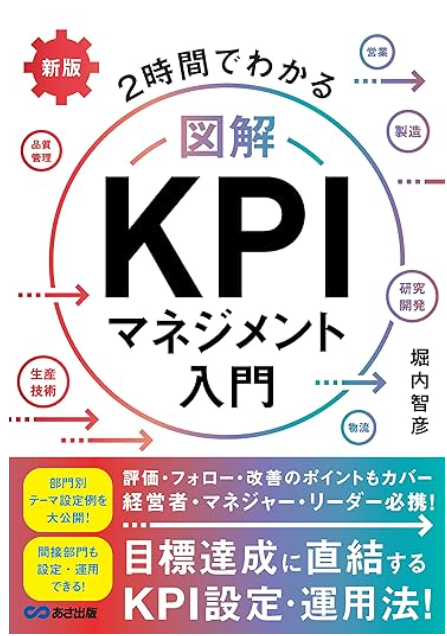
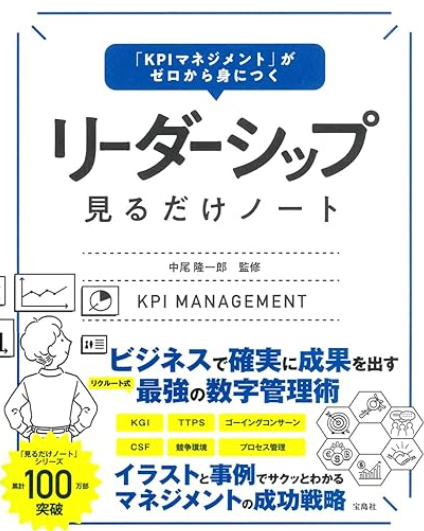
■KPIを本で学ぶのもおすすめ

KPIは、言葉の意味だけでなく、目標設定、指標設計、改善活動へのつなげ方まで理解すると実務で使いやすくなります。

ExcelでKPI管理表を作る前に、KPIマネジメントの考え方を本で確認しておくのもおすすめです。

✅ KPIの基本を理解したい
✅ 目標と指標の違いを整理したい
✅ 会議や報告で使えるKPIを考えたい
✅ 数字を改善活動につなげたい

初心者向けに読みやすい本を選ぶなら、以下のような本が候補になります。

👉 最高の結果を出すKPIマネジメント


👉 2時間でわかる図解KPIマネジメント入門


👉 「KPIマネジメント」がゼロから身につくリーダーシップ見るだけノート


■初心者はシンプルな表から始める

ExcelでKPI管理を始めるなら、最初から複雑な表を作る必要はありません。

まずは、以下の項目だけでも十分です。

✅ 月  
✅ KPI項目  
✅ 目標値  
✅ 実績値  
✅ 達成率  
✅ コメント  

この形で始めて、必要に応じて前月比やグラフを追加すれば大丈夫です。

最初から完璧な管理表を作ろうとすると、更新が面倒になります。

KPI管理は、続けられる形にすることが大切です。

■まとめ

KPIとは、目標に向かって進んでいるかを確認するための指標です。

売上だけでなく、業務改善、進捗管理、期限管理、ミス防止など、さまざまな実務で使えます。

ExcelでKPIを管理する場合は、まず以下の項目を整理すると分かりやすくなります。

✅ 月  
✅ KPI項目  
✅ 目標値  
✅ 実績値  
✅ 達成率  
✅ 前月比  
✅ コメント  

KPIは、数字を出すことが目的ではありません。

数字を見て、どこに課題があるのかを確認し、次の改善につなげることが大切です。

ExcelでKPIを管理するときは、目標値と実績値を並べ、達成率や前月比を確認しながら、改善に使える表にしてみてください。

PowerPoint・Excel作業が快適になる外付けモニター3選|資料作成しやすいおすすめモデル

PowerPointやExcelで資料を作る時間が長い人は、外付けモニターを使うだけで作業しやすくなることがあります。

ノートパソコン1画面だけでも作業はできます。

ただ、資料作成では次のような場面が多いです。

✅ Excelを見ながらPowerPointを作る  
✅ 元データを確認しながらグラフを整える  
✅ ブラウザで調べながら資料を作る  
✅ メールやチャットを見ながら作業する  
✅ 複数ファイルを開いて確認する  

このような作業を1画面だけで行うと、画面の切り替えが多くなります。

外付けモニターがあると、片方にExcel、もう片方にPowerPointを開けるので、資料作成の効率がかなり変わります。

今回は、PowerPoint・Excel作業が快適になる外付けモニターを3つ紹介します。

■今回紹介する商品

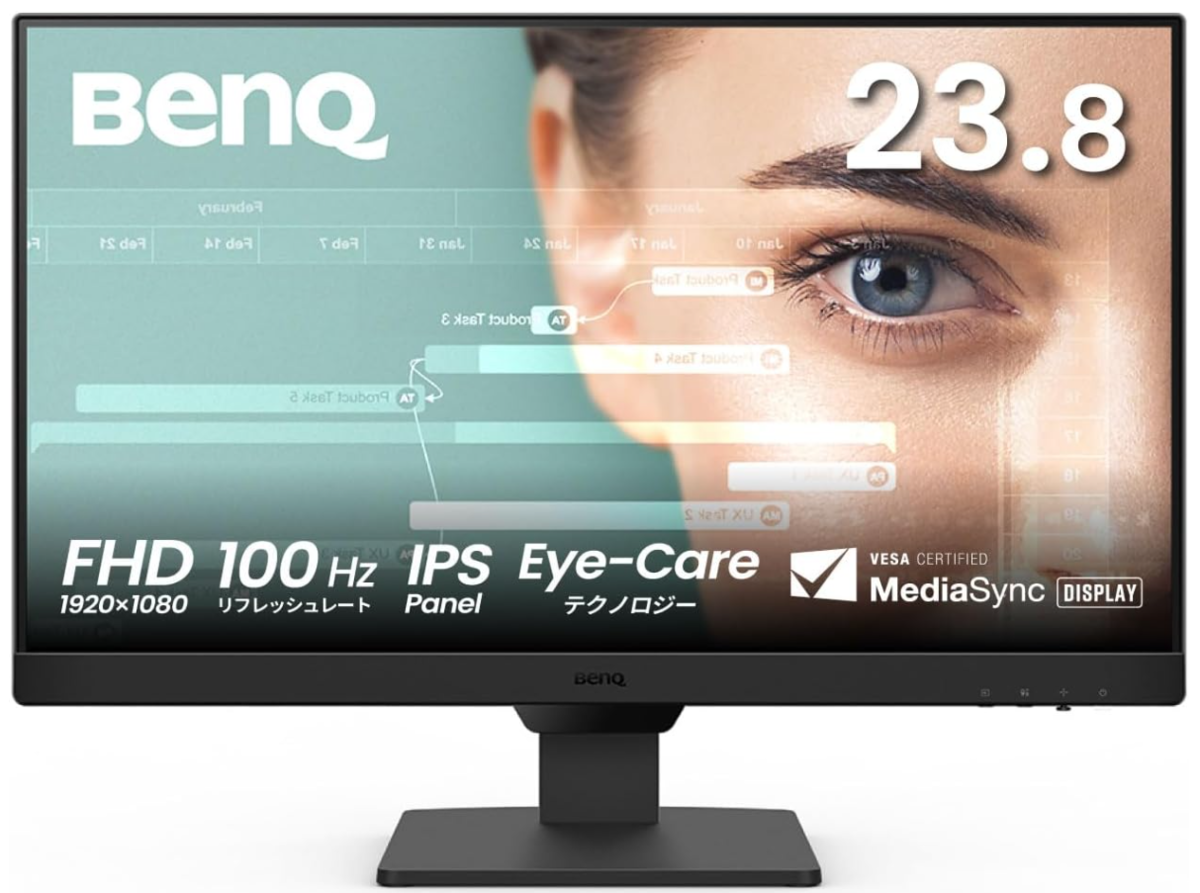
👉 BenQ 23.8型液晶ディスプレイ GW2490-JP
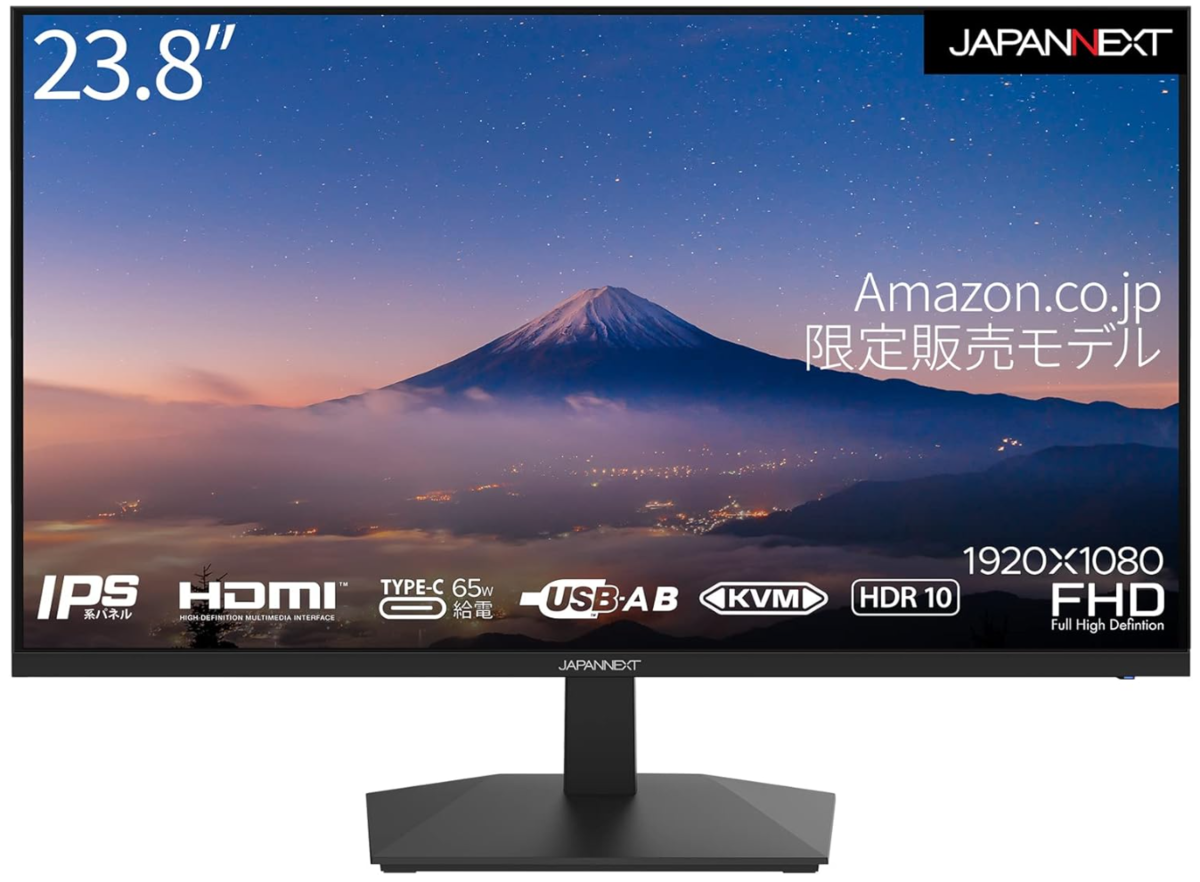
👉 JAPANNEXT 23.8インチ フルHD液晶モニター
👉 IODATA モバイルモニター 15.6インチ EX-YC162H

■外付けモニターは資料作成が多い人に向いている

外付けモニターは、単に画面を大きくするためだけのものではありません。

実務では、複数の画面を同時に見ながら作業できることが大きなメリットです。

たとえば、PowerPoint資料を作るときは、以下のような使い方ができます。

👉 左画面にExcelの元データ  
👉 右画面にPowerPointの資料  
👉 左画面に参考資料  
👉 右画面に作成中のスライド  
👉 左画面にメールやチャット  
👉 右画面に作業ファイル  

画面を何度も切り替える必要が少なくなるため、作業の流れが止まりにくくなります。

特に、ExcelとPowerPointを行き来する作業が多い人には、外付けモニターはかなり相性がいいです。

■外付けモニターを選ぶときのポイント

外付けモニターを選ぶときは、価格だけで選ばない方がいいです。

資料作成やExcel作業で使うなら、以下のポイントを見ておくと選びやすくなります。

✅ 画面サイズ  
✅ 解像度  
✅ 接続端子  
✅ 非光沢かどうか  
✅ 高さや角度を調整できるか  
✅ 机に置けるサイズか  

一般的なデスク作業なら、23.8インチ前後のフルHDモニターが使いやすいです。

ノートパソコンと一緒に持ち運びたい場合は、15.6インチ前後のモバイルモニターも選択肢になります。

■1. BenQ 23.8型液晶ディスプレイ GW2490-JP

デスクに置いて使うなら、23.8インチ前後のモニターはかなり使いやすいサイズです。

BenQ 23.8型液晶ディスプレイ GW2490-JPは、ExcelやPowerPointなどの事務作業用として選びやすいモニターです。

23.8インチなら、ノートパソコンよりも広く表示できるため、Excelの表やPowerPointのスライドを確認しやすくなります。

資料作成では、画面が広いだけで作業しやすさが変わります。

✅ Excelの表を広く表示しやすい  
✅ PowerPointのスライドを見やすい  
✅ デスク作業向き  
✅ 在宅勤務や事務作業にも使いやすい  

ノートパソコンの画面だけで作業していて、資料作成時に画面が狭いと感じる人には使いやすい選択肢です。

BenQ 23.8型液晶ディスプレイ GW2490-JP


■2. JAPANNEXT 23.8インチ フルHD液晶モニター

外付けモニターをコスパ重視で選びたい人には、JAPANNEXTの23.8インチモニターも候補になります。

23.8インチのフルHDクラスなら、Excel、PowerPoint、ブラウザを使った実務作業に使いやすいサイズです。

特に、ノートパソコンの横に置いてサブモニターとして使う場合、作業スペースを広げやすくなります。

✅ 23.8インチで作業画面を広げやすい  
✅ ExcelとPowerPointを並べて使いやすい  
✅ 価格を抑えたい人にも選びやすい  
✅ 実務作業用のサブモニターに向いている  

資料作成では、画面の広さがあるだけで、表やグラフの確認がしやすくなります。

JAPANNEXT 23.8インチ フルHD液晶モニター


■3. IODATA モバイルモニター 15.6インチ EX-YC162H

机の上を広く使いたい人や、持ち運びも考えたい人には、モバイルモニターが便利です。

IODATA モバイルモニター 15.6インチ EX-YC162Hは、ノートパソコンと一緒に使いやすいサイズ感のモバイルモニターです。

据え置きモニターより画面は小さめですが、サブ画面として使うには十分便利です。

たとえば、PowerPointを作りながら、もう一方にExcelや参考資料を表示できます。

✅ 持ち運びしやすい  
✅ 机の上を圧迫しにくい  
✅ ノートパソコンと一緒に使いやすい  
✅ サブ画面として使いやすい  

自宅、会社、出張先など、作業場所が変わる人にはモバイルモニターも選択肢になります。

IODATA モバイルモニター 15.6インチ EX-YC162H


■23.8インチと15.6インチはどちらがいいか

外付けモニターを選ぶときに迷いやすいのが、据え置き型にするか、モバイル型にするかです。

デスクに固定して使うなら、23.8インチ前後の据え置き型が使いやすいです。

画面が広いため、Excelの表やPowerPointのスライドを見やすく表示できます。

✅ 自宅や会社の机で使う  
✅ 画面の広さを重視する  
✅ 長時間資料作成をする  
✅ Excel表を大きく表示したい  

この場合は、23.8インチ前後のモニターが向いています。

一方で、持ち運びや省スペースを重視するなら、15.6インチ前後のモバイルモニターも便利です。

✅ 机が狭い  
✅ 持ち運びたい  
✅ 必要なときだけ使いたい  
✅ ノートパソコンと一緒に使いたい  

この場合は、モバイルモニターが向いています。

■PowerPoint作業ではサブ画面があると便利

PowerPointで資料を作るときは、サブ画面があるとかなり作業しやすくなります。

理由は、参考資料やExcelデータを見ながらスライドを作れるからです。

たとえば、次のような使い方です。

👉 片方にExcelの数値表  
👉 もう片方にPowerPoint  
👉 片方に過去資料  
👉 もう片方に新しい資料  
👉 片方にWeb資料  
👉 もう片方に作成中のスライド  

1画面だけだと、ファイルを何度も切り替える必要があります。

画面が2つあると、確認しながら作る流れが作れるので、資料作成の効率が上がりやすいです。

■Excel作業でも外付けモニターは便利

Excel作業でも、外付けモニターは便利です。

特に、表が横に長い場合や、複数ファイルを比較する場合に効果を感じやすいです。

たとえば、以下のような作業です。

✅ 集計表を見ながら元データを確認する  
✅ 2つのExcelファイルを比較する  
✅ グラフを見ながら表を修正する  
✅ 関数の参照先を確認する  
✅ ブラウザの情報を見ながら入力する  

画面が狭いと、表示切り替えが多くなります。

外付けモニターがあると、作業中の確認がしやすくなります。

■外付けモニターが必要ない人もいる

外付けモニターは便利ですが、すべての人に必要というわけではありません。

以下のような人は、急いで買わなくてもいいと思います。

✅ ExcelやPowerPointをあまり使わない  
✅ ノートパソコンだけで十分作業できている  
✅ 机のスペースがない  
✅ 画面切り替えが苦にならない  
✅ 資料作成の頻度が少ない  

逆に、ExcelやPowerPointを毎日のように使う人は、外付けモニターの効果を感じやすいです。

特に、資料作成、表作成、集計、報告資料作成が多い人には向いています。

■比較まとめ

今回紹介した3つは、使い方によって選び方が変わります。

✅ デスク作業中心なら、BenQ 23.8型液晶ディスプレイ GW2490-JP  
✅ コスパ重視で23.8インチを選ぶなら、JAPANNEXT 23.8インチ フルHD液晶モニター  
✅ 持ち運びや省スペース重視なら、IODATA モバイルモニター 15.6インチ EX-YC162H  

外付けモニターは、価格だけでなく、使う場所と作業内容で選ぶことが大切です。

資料作成を長時間行うなら、画面が広い据え置き型が便利です。

場所を選ばず使いたいなら、モバイルモニターも使いやすいです。

■まとめ

PowerPointやExcel作業が多い人は、外付けモニターを使うことで作業しやすくなることがあります。

特に、Excelを見ながらPowerPointを作る、複数ファイルを比較する、ブラウザを見ながら資料を作るような作業では、画面が2つあると便利です。

今回紹介した外付けモニターは、以下の3つです。

✅ BenQ 23.8型液晶ディスプレイ GW2490-JP  
✅ JAPANNEXT 23.8インチ フルHD液晶モニター  
✅ IODATA モバイルモニター 15.6インチ EX-YC162H  

デスクでしっかり作業するなら23.8インチ前後、持ち運びや省スペースを重視するなら15.6インチ前後のモバイルモニターが選びやすいです。

ExcelやPowerPointで資料作成をする時間が長い人は、作業環境を見直す選択肢として外付けモニターを検討してみてください。

Excelで資料作成が下手に見える原因5つ|実務で見やすく整える基本ポイント

Excelで資料を作ったときに、内容は間違っていないのに「見づらい」「分かりにくい」と感じられることがあります。

実務では、数字や内容が正しくても、見せ方が悪いと資料全体の印象が下がります。

たとえば、次のような状態です。

✅ 文字が詰まっている  
✅ 色が多すぎる  
✅ 表の幅や高さがそろっていない  
✅ 強調したい場所が分からない  
✅ グラフや表が見づらい  

Excel資料は、きれいに飾ることよりも、見る人がすぐ理解できる形に整えることが大切です。

今回は、Excelで資料作成が下手に見える原因と、見やすく整える基本ポイントを紹介します。

■1. 文字が詰まりすぎている

Excel資料が見づらくなる原因のひとつが、文字の詰め込みすぎです。

1つのセルに長い文章を入れすぎたり、余白が少なかったりすると、読む側に負担がかかります。

たとえば、以下のような状態です。

👉 セル内に文章が長く入っている  
👉 改行されていない  
👉 行の高さが足りない  
👉 文字がセルの端に寄りすぎている  
👉 表全体がぎゅうぎゅうに見える  

この状態だと、内容を読む前に「見づらい資料」という印象になります。

Excel資料では、余白を少し取るだけでも見やすくなります。

行の高さを広げる、セル内で改行する、文字位置を整えるなど、基本的な調整が重要です。

■2. 色を使いすぎている

Excel資料でよくあるのが、色を使いすぎて逆に見づらくなるケースです。

目立たせたい場所が多すぎると、どこを見ればよいのか分からなくなります。

たとえば、以下のような状態です。

✅ 見出しが赤  
✅ 入力欄が黄色  
✅ 注意点が青  
✅ 合計欄が緑  
✅ 強調部分がオレンジ  

色が多すぎると、資料全体がごちゃついて見えます。

実務資料では、色は少なめにした方が見やすいです。

おすすめは、色の役割を決めることです。

👉 見出し:薄い色  
👉 入力欄:薄い黄色  
👉 注意点:赤系  
👉 完了済み:グレー  

このように、色ごとに意味を決めると、見る人も理解しやすくなります。

色は増やすより、絞って使う方が資料は整って見えます。

■3. 列幅や行の高さがそろっていない

Excel資料が雑に見える原因として、列幅や行の高さがバラバラになっていることがあります。

内容が正しくても、表の見た目がそろっていないだけで、資料全体が乱れて見えます。

たとえば、以下のような状態です。

✅ 列幅が不自然に広い  
✅ 文字が途中で切れている  
✅ 行の高さがバラバラ  
✅ 見出しだけ大きすぎる  
✅ 表の左右がそろっていない  

列幅や行の高さは、資料の見やすさにかなり影響します。

特に、会議資料や報告資料では、表の整列感が大切です。

基本は、文字が見切れない範囲で列幅を調整し、行の高さもある程度そろえることです。

必要に応じて、列幅の自動調整や行の高さの調整を使うと整えやすくなります。

■4. 強調したい場所が分からない

Excel資料では、どこを見てほしいのかが分からないと、内容が伝わりにくくなります。

全部を目立たせようとすると、逆に何も目立たなくなります。

たとえば、以下のような状態です。

✅ 太字が多すぎる  
✅ 色付きセルが多すぎる  
✅ 罫線が強すぎる  
✅ 数値が並んでいるだけ  
✅ コメントや補足が多すぎる  

資料を見る人は、まず重要なポイントを知りたいです。

そのため、強調する場所は絞る必要があります。

たとえば、以下のように考えると分かりやすいです。

👉 一番伝えたい数字はどれか  
👉 前月比で悪化している場所はどこか  
👉 注意してほしい項目はどれか  
👉 判断してほしい内容は何か  

強調する場所を絞ると、資料の意図が伝わりやすくなります。

Excel資料では、すべてを見せるのではなく、見るべき場所を分かりやすくすることが大切です。

■5. 表やグラフの目的が分かりにくい

Excel資料では、表やグラフを入れていても、目的が分かりにくいと伝わりません。

ただ数字を並べたり、グラフを作っただけでは、見る人が判断しにくくなります。

たとえば、以下のような状態です。

✅ 何を比較しているのか分からない  
✅ グラフタイトルが曖昧  
✅ 単位が書かれていない  
✅ 表とコメントがつながっていない  
✅ 数字の意味が説明されていない  

表やグラフは、見せる目的を明確にする必要があります。

たとえば、売上推移を見せたいなら、タイトルも「月別売上推移」のように具体的にします。

前年差や前月比を見せたいなら、比較対象が分かるようにします。

グラフには、タイトル、単位、凡例、必要なコメントを入れると分かりやすくなります。

資料を見る人が「この表で何を見ればいいのか」を迷わないようにすることが大切です。

■見やすいExcel資料にする基本ポイント

Excel資料を見やすくするには、難しいデザインは必要ありません。

まずは、基本を整えるだけでも印象が変わります。

確認するポイントは以下です。

✅ 文字が詰まりすぎていないか  
✅ 色を使いすぎていないか  
✅ 列幅や行の高さがそろっているか  
✅ 強調する場所が絞れているか  
✅ 表やグラフの目的が分かるか  

この5つを見直すだけでも、資料はかなり見やすくなります。

特に実務資料では、見た目の派手さよりも、内容がすぐ伝わることが重要です。

■資料は「作る側」ではなく「見る側」で考える

Excel資料を作るときは、作る側の都合だけで考えないことが大切です。

自分では分かっていても、初めて見る人には分かりにくいことがあります。

たとえば、以下のような資料です。

👉 略語が多い  
👉 補足説明がない  
👉 数字だけが並んでいる  
👉 どこが重要か分からない  
👉 判断ポイントが書かれていない  

資料は、見る人に伝わって初めて意味があります。

そのため、作成後に一度、見る側の視点で確認することが大切です。

「初めて見た人でも分かるか」
「どこを見ればよいかすぐ分かるか」
「判断に必要な情報がそろっているか」

この視点で見直すと、資料の質が上がります。

■Excel資料で最低限そろえたいこと

Excelで資料を作るときは、最低限以下をそろえると見やすくなります。

✅ 見出しを分かりやすくする  
✅ 単位を入れる  
✅ 表の列幅を整える  
✅ 余白を取る  
✅ 色の意味を統一する  
✅ 強調箇所を絞る  
✅ コメントで要点を補足する  

この基本ができているだけで、資料はかなり整って見えます。

逆に、ここが崩れていると、どれだけ内容が良くても見づらい資料になります。

■やりすぎないことも大事

Excel資料を見やすくしようとして、装飾を増やしすぎるのも注意が必要です。

たとえば、以下のような状態です。

✅ 色を多く使う  
✅ 太字を多用する  
✅ 罫線を強くしすぎる  
✅ 図形を入れすぎる  
✅ コメントを長く書きすぎる  

装飾が多すぎると、資料の内容より見た目のうるささが目立ちます。

実務資料では、シンプルで見やすいことが大切です。

必要な情報を整理して、余計な装飾を減らすだけでも、かなり見やすくなります。

■まとめ

Excelで資料作成が下手に見える原因は、内容の間違いだけではありません。

文字の詰め込み、色の使いすぎ、列幅のばらつき、強調箇所の多さ、表やグラフの目的が分かりにくいことも原因になります。

Excel資料が見づらくなる主な原因は、以下の5つです。

✅ 文字が詰まりすぎている  
✅ 色を使いすぎている  
✅ 列幅や行の高さがそろっていない  
✅ 強調したい場所が分からない  
✅ 表やグラフの目的が分かりにくい  

Excel資料を見やすくするには、派手に装飾するよりも、見る人がすぐ理解できる形に整えることが大切です。

資料を作ったあとに、文字量、色、列幅、強調箇所、表やグラフの目的を見直すだけでも、実務で使いやすい資料に近づきます。

Excelで作業が遅い人がやりがちな使い方5つ|実務で時間を失う原因

Excel作業でミスが多い場合、原因は入力ミスだけとは限りません。

実務では、入力そのものよりも「確認の仕方」が原因で見落としが起きることがあります。

たとえば、次のような状態です。

✅ 目で見て確認している  
✅ 合計だけ見て安心している  
✅ 修正後に再確認していない  
✅ フィルターや並び替え後の確認が甘い  
✅ 誰かが確認していると思い込んでいる  

Excelは便利ですが、確認方法が雑だとミスに気づけません。

今回は、Excelでミスが多い人がやりがちな確認方法を5つ紹介します。

■1. 目視だけで確認している

Excelで一番危ない確認方法が、目で見て確認するだけの方法です。

少ないデータなら目視でも確認できます。

しかし、行数が増えると、見落としが起きやすくなります。

たとえば、以下のような確認です。

👉 空白セルがないか目で見る  
👉 同じデータがないか目で探す  
👉 数字が合っているか目で追う  
👉 日付の間違いを目で確認する  
👉 担当者名の入力漏れを目で探す  

このやり方だと、集中力に頼ることになります。

実務では、目で確認するより、Excelの機能を使って確認した方が安全です。

たとえば、空白セルはフィルターで確認できます。

重複データは条件付き書式で見つけられます。

件数確認はCOUNTIF関数を使えば確認しやすくなります。

ミスを減らすには、「目で探す」より「Excelに見つけさせる」意識が大切です。

■2. 合計だけ見て安心している

Excelでよくあるのが、合計が合っているから大丈夫と思ってしまう確認です。

もちろん、合計確認は大切です。

ただし、合計だけでは分からないミスもあります。

たとえば、以下のようなケースです。

✅ 入力先の行がずれている  
✅ 担当者名が間違っている  
✅ 日付が間違っている  
✅ 区分が違っている  
✅ 同じ金額を別の場所に入れている  

合計金額が合っていても、内訳が間違っていることはあります。

特に、売上表、集計表、管理表では、合計だけでなく内訳も確認する必要があります。

確認するときは、合計だけで終わらせず、以下も見るのがおすすめです。

👉 件数は合っているか  
👉 区分別の数字は合っているか  
👉 担当者別に偏りはないか  
👉 空白や重複はないか  
👉 入力ルールから外れていないか  

合計は確認ポイントのひとつですが、それだけで完了にしないことが大切です。

■3. 修正後に再確認していない

Excelでミスが起きやすいのは、最初の入力時だけではありません。

修正したあとにもミスは起きます。

たとえば、以下のような場面です。

👉 数式を直した  
👉 行を追加した  
👉 列を削除した  
👉 並び替えをした  
👉 データを貼り替えた  
👉 一部のセルだけ手修正した  

修正したことで、別の場所に影響が出ることがあります。

よくあるのは、数式の範囲がずれるケースです。

行を追加したのに、合計範囲に含まれていないこともあります。

また、コピー貼り付けで書式や数式が崩れることもあります。

Excelでは、修正したら終わりではありません。

修正後にもう一度、関係する範囲を確認することが大切です。

■4. フィルター後の状態で判断している

Excelでフィルターを使っているときも注意が必要です。

フィルターで一部の行だけ表示している状態で確認すると、全体を見落とすことがあります。

たとえば、以下のような状態です。

✅ 一部の担当者だけ表示している  
✅ 特定の月だけ表示している  
✅ 完了だけ表示している  
✅ 未完了だけ表示している  
✅ 条件で絞り込んだまま保存している  

この状態で全体を確認したつもりになると、見えていないデータを見落とします。

確認前には、フィルターがかかっていないか確認することが大切です。

特に、他の人から受け取ったファイルでは、フィルターが残っていることがあります。

作業前に一度「すべて表示」してから確認すると安全です。

■5. 誰かが確認していると思い込んでいる

実務で意外と多いのが、誰かが確認していると思い込むことです。

たとえば、以下のような思い込みです。

✅ 前の担当者が確認しているはず  
✅ 上司が見るから大丈夫  
✅ 自分は入力だけだから関係ない  
✅ 集計担当が確認するはず  
✅ 元データが正しいはず  

この考え方だと、確認の責任が曖昧になります。

Excelファイルは、複数人で使うほどミスが残りやすくなります。

誰かが確認するだろうではなく、自分の担当範囲だけでも確認することが大切です。

特に、入力した人、加工した人、提出する人の間で確認ポイントが曖昧だと、ミスが残ります。

確認範囲を決めておくと、見落としを減らしやすくなります。

■ミスを減らすには確認ルールを決める

Excelのミスを減らすには、毎回なんとなく確認するのではなく、確認ルールを決めることが大切です。

たとえば、以下のようなルールです。

✅ 入力後に空白セルを確認する  
✅ 提出前に合計と件数を確認する  
✅ 修正後に数式範囲を確認する  
✅ フィルターを解除して全体を確認する  
✅ 重要な表は別の人にも確認してもらう  

確認する順番を決めておくと、抜け漏れを防ぎやすくなります。

毎回その場の感覚で確認すると、確認する場所が変わってしまいます。

実務では、確認作業も標準化することが重要です。

■Excelの機能を使って確認する

ミスを減らすには、Excelの機能を使って確認するのがおすすめです。

目で見るだけではなく、機能で見つけやすくします。

たとえば、以下のような使い方です。

👉 フィルターで空白を確認する  
👉 条件付き書式で重複を見つける  
👉 COUNTIF関数で件数を確認する  
👉 SUM関数で合計を確認する  
👉 IFERROR関数でエラー表示を防ぐ  
👉 データの入力規則で入力ミスを防ぐ  

確認作業は、人の集中力だけに頼ると限界があります。

Excelにチェックさせる仕組みを入れておくと、ミスを減らしやすくなります。

■確認しやすい表にしておく

Excelでミスを減らすには、確認しやすい表にしておくことも重要です。

見づらい表は、それだけで確認ミスが増えます。

たとえば、以下のような表は確認しにくいです。

✅ 見出しが分かりにくい  
✅ 色の意味がバラバラ  
✅ セル結合が多い  
✅ 空白行が多い  
✅ 入力欄と計算欄が混ざっている  
✅ 数式がどこに入っているか分からない  

確認しやすい表にするには、入力する場所、確認する場所、集計する場所を分けるのがおすすめです。

また、入力欄だけ色を変えると、どこを触ればよいか分かりやすくなります。

確認しやすい表は、作業ミスも減らしやすくなります。

■確認チェックリストを作る

Excelミスを減らしたいなら、確認チェックリストを作っておくのも有効です。

毎回確認する項目を決めておけば、見落としを減らせます。

たとえば、提出前の確認項目としては以下があります。

✅ 空白セルはないか  
✅ 数式が壊れていないか  
✅ 合計は合っているか  
✅ 件数は合っているか  
✅ 日付は正しいか  
✅ フィルターが解除されているか  
✅ 印刷範囲は正しいか  
✅ ファイル名は正しいか  

毎回ゼロから確認するより、チェックリストに沿って確認する方が安定します。

特に、月次業務や提出資料では、確認項目を固定しておくと便利です。

■まとめ

Excelでミスが多い場合、原因は入力ミスだけではありません。

確認方法が曖昧だったり、目視に頼りすぎたりすると、見落としが起きやすくなります。

Excelでミスが多い人がやりがちな確認方法は、以下の5つです。

✅ 目視だけで確認している  
✅ 合計だけ見て安心している  
✅ 修正後に再確認していない  
✅ フィルター後の状態で判断している  
✅ 誰かが確認していると思い込んでいる  

ミスを減らすには、確認する場所と順番を決めることが大切です。

また、フィルター、条件付き書式、関数、入力規則などを使い、Excelに確認を手伝わせることも有効です。

Excel作業で見落としを減らしたいときは、目で確認するだけでなく、確認しやすい表と確認ルールを作ることを意識してみてください。